
Requisitos Mínimos de Blender 2026: CPU, GPU y RAM
 Kacper Staniul9 min read
Los requisitos del sistema de Blender son de los más permisivos en 3D. Se ejecutará en un portátil de 4 núcleos con 8 GB de RAM. Pero ejecutar Blender y ejecutarlo bien no es lo mismo.
Esta guía cubre las especificaciones mínimas y recomendadas para Windows, macOS y Linux en 2026, y luego relaciona la CPU, GPU, VRAM y RAM con el trabajo que realmente estás haciendo, ya sea modelado, renderizado, animación o VFX.
Primero, desglosaremos los requisitos mínimos.
Requisitos del sistema mínimos y recomendados de Blender
Blender es ligero y funciona de inmediato. Puedes instalar el software en un USB, llevarlo a cualquier parte, conectarlo a cualquier portátil u ordenador, y funcionará, siempre que tu dispositivo tenga las siguientes especificaciones:
| Requisito | Mínimo | Recomendado |
|---|---|---|
| Windows | ||
| Sistema operativo | Windows 8.1 (64 bits) | Windows 11 |
| CPU | 4 núcleos con compatibilidad SSE4.2 | 8 núcleos |
| RAM | 8 GB | 32 GB |
| GPU | 2 GB de VRAM con OpenGL 4.3, Vulkan 1.3 | 8 GB de VRAM |
| macOS | ||
| Sistema operativo | macOS 13 (Ventura) | macOS 26 |
| CPU | Apple Silicon | Apple Silicon |
| RAM | 8 GB | 32 GB |
| GPU | GPU de Apple Silicon con compatibilidad Metal | GPU de Apple Silicon con compatibilidad Metal |
| Linux | ||
| Sistema operativo | Distribución con glibc 2.28 o posterior (64 bits) | Distribución con glibc 2.28 o posterior (64 bits) |
| CPU | 4 núcleos con compatibilidad SSE4.2 | 8 núcleos |
| RAM | 8 GB | 32 GB |
| GPU | 2 GB de VRAM con OpenGL 4.3, Vulkan 1.3 | 8 GB de VRAM |
Requisitos mínimos
Estos requisitos de hardware de Blender son muy modestos para un DCC, incluso permitiéndote usar una versión de Windows que Microsoft ya no soporta. Sin embargo, estos solo te permitirán aprovechar al máximo las funciones básicas de Blender.
Por ejemplo, si planeas usar Cycles o EEVEE, que son los motores de renderizado integrados de Blender, necesitarás una GPU compatible porque el rendimiento depende tanto del tipo de modelo como de la generación. Para tareas más exigentes como el modelado de alta poligonización, 2 GB de VRAM se vuelven limitantes rápidamente, mientras que las simulaciones de fluidos pueden saturar fácilmente una CPU de 4 núcleos.
Requisitos recomendados
Es importante no confundir las especificaciones recomendadas para Blender con las mejores especificaciones posibles. Están diseñadas para proporcionar una experiencia más fluida a la mayoría de los usuarios y flujos de trabajo generales, no para alcanzar el máximo rendimiento.
Blender no especifica en su documentación las limitaciones de usar tanto los requisitos mínimos como los recomendados, y por una buena razón… Porque cada usuario de Blender tiene sus propias necesidades.
Los requisitos mínimos para Blender están pensados para funcionar en hardware limitado, principalmente para modelado básico y escenas sencillas. Los requisitos recomendados, por otro lado, están destinados a un rendimiento más estable en las tareas de producción diarias.
Para uso profesional o a largo plazo, siempre se prefiere hardware de gama alta.
Desglosemos los requisitos específicos por caso de uso para ayudarte a adaptar tu estación de trabajo al tipo de trabajo que realizas:
Requisitos de tarjeta gráfica y renderizado de Blender
Cycles es el renderizador de GPU y CPU integrado de Blender y requiere modelos y series de GPU específicos. Sin embargo, no todas las GPU son compatibles de la misma manera. Blender utiliza diferentes sistemas según la marca de tu GPU, y esto determina qué modelos funcionarán.
Aquí están los requisitos de GPU para Blender divididos por tecnologías de renderizado compatibles. Debajo de cada una, encontrarás los modelos de GPU compatibles:
CUDA (NVIDIA)
Para usuarios de Windows y Linux, CUDA permite a Blender usar GPU NVIDIA para renderizar. Requiere una GPU con una capacidad de cómputo de 5.0 o superior. Las GPU compatibles van desde modelos más antiguos como las series GeForce 800M y GTX 700 (por ejemplo, GTX 750 Ti), hasta tarjetas modernas como las series GeForce RTX 20, 30, 40 y 50.
- Gama baja: GeForce 800M, serie GTX 700
- Gama media: serie GeForce RTX 20
- Gama alta: series GeForce RTX 30, 40 y 50
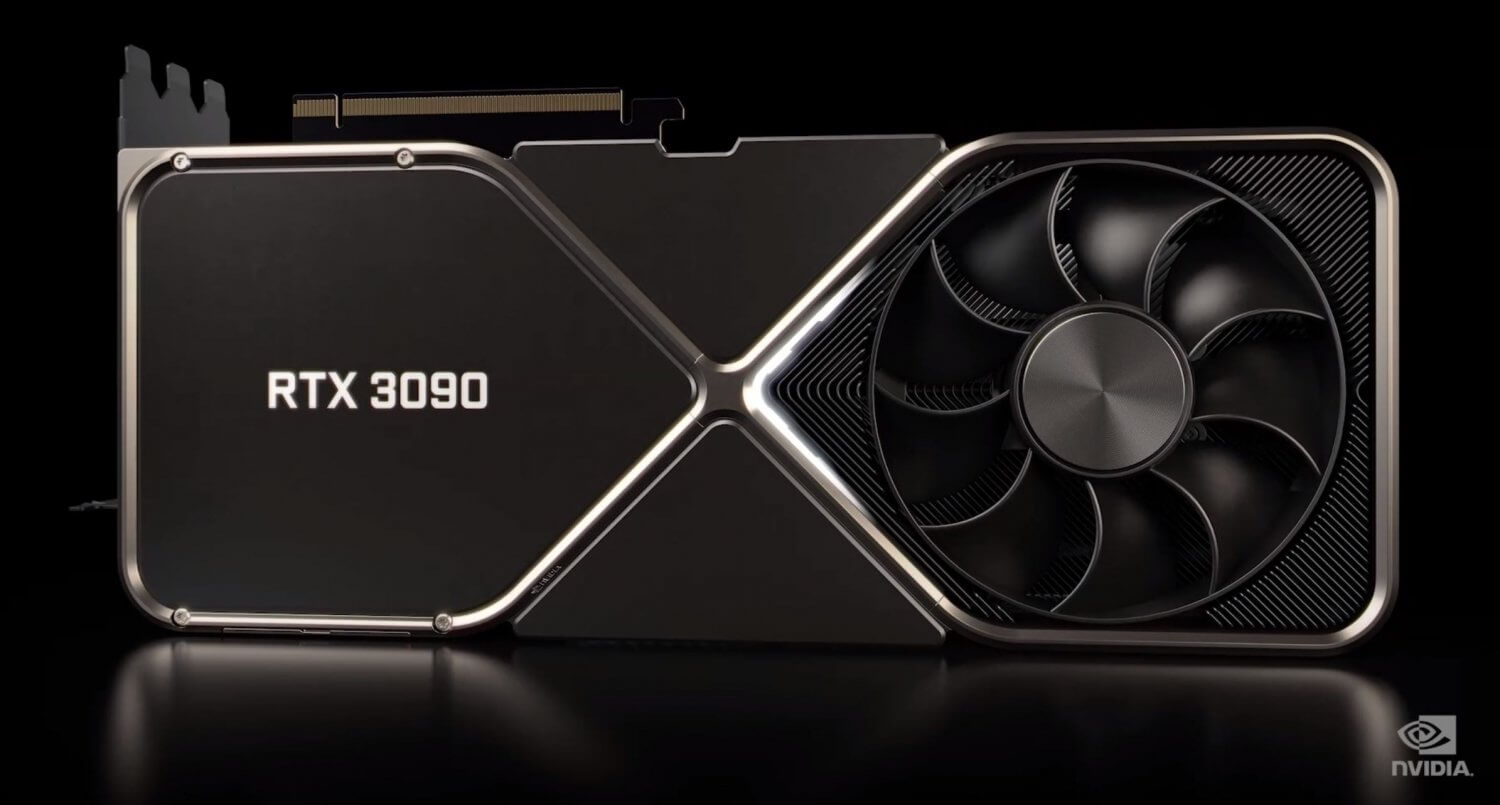
OptiX (NVIDIA)
Para usuarios de Windows y Linux, OptiX es ideal para aquellos con GPU NVIDIA con una capacidad de cómputo de 5.0 o superior y una versión de controlador de al menos 535. Aunque OptiX es compatible con los modelos NVIDIA GTX, su mejor uso es para los usuarios de NVIDIA RTX, ya que OptiX está diseñado para maximizar las tarjetas RTX para el trazado de rayos.
Recomendado: series NVIDIA RTX 20, 30, 40, 50
HIP (AMD)
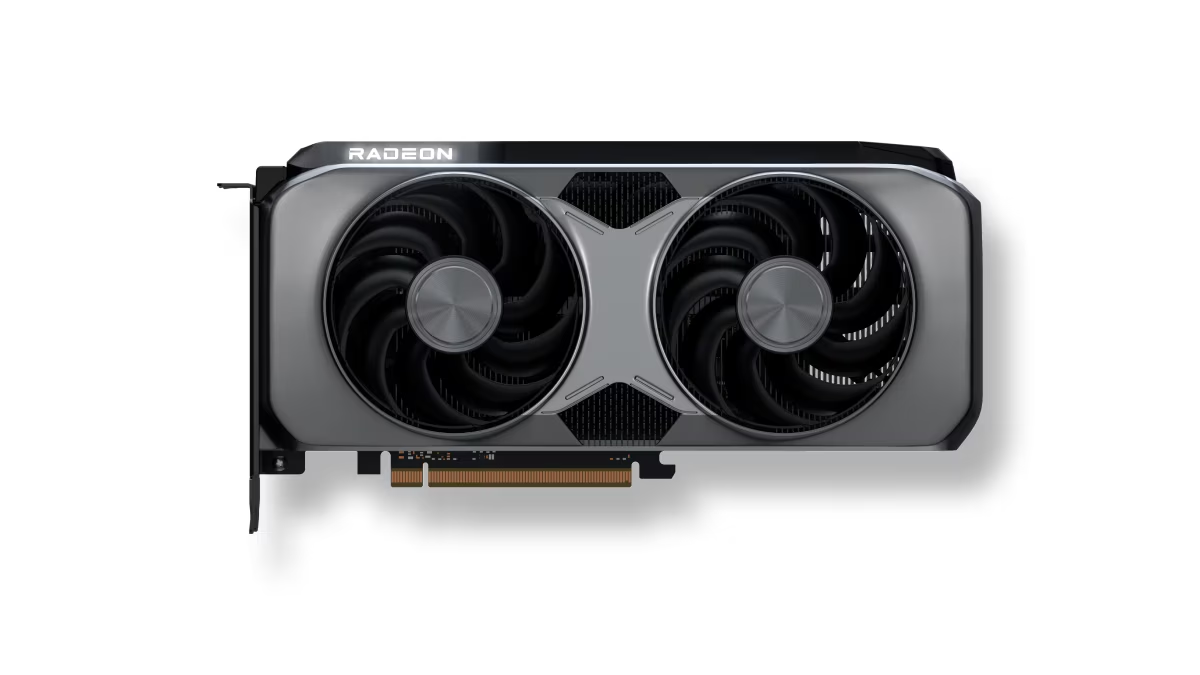
Para usuarios de Windows y Linux, HIP también es compatible con tarjetas gráficas AMD con versiones mínimas de controlador Radeon Software 24.9.1 para Windows y Radeon Software 23.40 para Linux.
Tarjetas AMD compatibles: series Radeon RX 5000, 6000, 7000 y 9000.
oneAPI (Intel)
OneAPI es la tecnología de renderizado de Blender para Windows y Linux que permite el renderizado acelerado por GPU para tarjetas gráficas Intel Arc.
Tarjetas Intel compatibles: Intel Arc A-Series y B-Series
Metal (Apple)
Metal es la tecnología de renderizado de Blender para macOS. Es compatible con el trazado de rayos acelerado por GPU y la reducción de ruido. Es compatible con todos los ordenadores Apple con Apple Silicon y macOS 13.0 o posterior.
Especificaciones del sistema de Blender por caso de uso
Si te basas en los requisitos mínimos o incluso recomendados, es posible que te encuentres con un límite de rendimiento en el camino, dependiendo del tipo de proyectos que planees completar con Blender. El modelado básico, por ejemplo, se puede realizar con los requisitos mínimos, pero si planeas hacer efectos visuales más adelante, puede volverse problemático.
Cada caso de uso utilizará un componente diferente de tu estación de trabajo. Esta lista te permitirá priorizar en qué componente de hardware invertir más.
Nota: Estas recomendaciones se basan en flujos de trabajo comunes y experiencia práctica de usuarios de Blender en diversas industrias. El rendimiento real puede variar según la complejidad de la escena, los requisitos del proyecto y la configuración individual del flujo de trabajo.
Modelado básico
Para estudiantes y diseñadores que crean assets sencillos y escenas pequeñas, realmente no hay problemas en ceñirse a los requisitos mínimos de Blender, pero es mejor si optas por los requisitos recomendados.
- CPU: 4-6 núcleos
- GPU: 2-4 GB VRAM
- RAM: 8-16 GB
- Prioridad: CPU
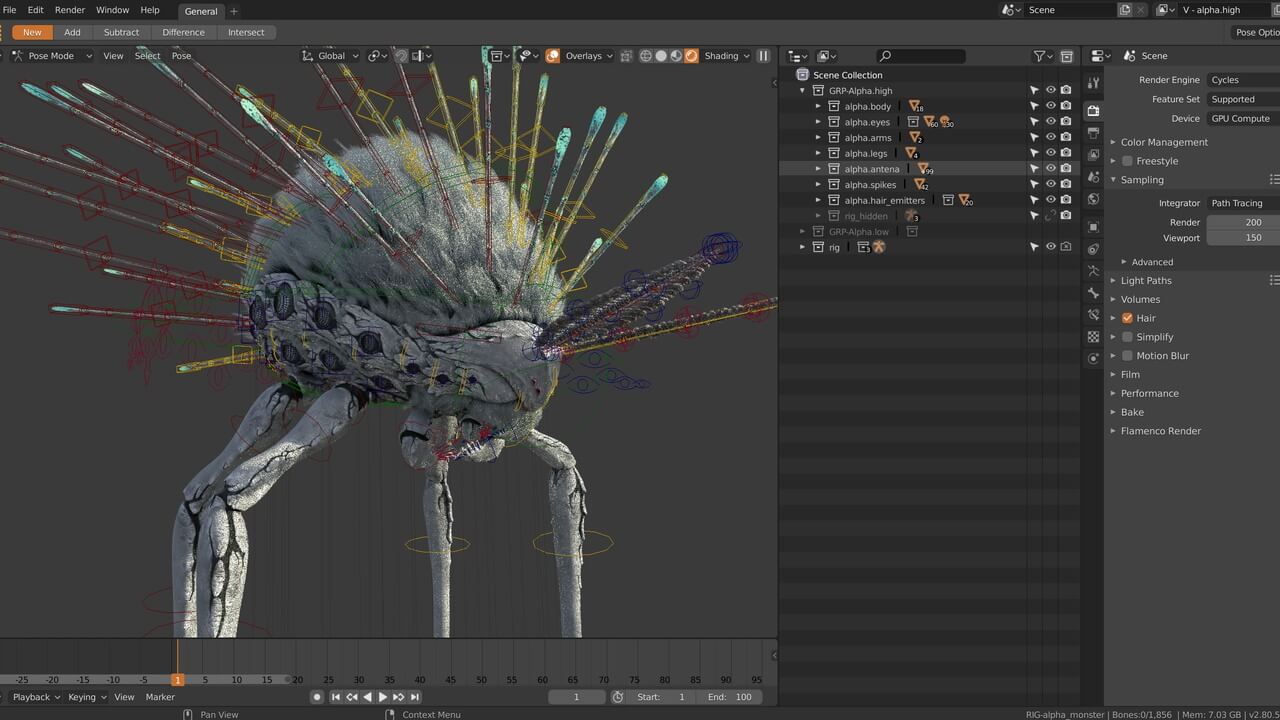
Dado que te dedicarás principalmente al modelado, trabajarás mucho con tu ventana gráfica, que depende del rendimiento de la CPU para funcionar sin problemas. Una buena CPU permitirá una navegación y manipulación de objetos más fluidas.
Renderizado
Cycles de Blender es responsable de crear imágenes fotorrealistas, renders de productos e imágenes fijas de archviz. Sin embargo, requerirá más que los requisitos mínimos e incluso recomendados de Blender para un rendimiento óptimo.
- CPU: 6-12 núcleos
- GPU: 8-16+ GB VRAM (depende del tamaño de la escena)
- RAM: 16-32 GB
- Prioridad: GPU y VRAM
Tu GPU es responsable de impulsar los cálculos para crear los renders, mientras que la VRAM ayuda a obtener los datos que tu GPU necesita para hacerlo. Si estás buscando una tarjeta gráfica, consulta nuestra guía de las mejores GPU para renderizado.
Animación
Después de modelar, puedes dar vida a un personaje añadiéndole movimientos mediante la animación. Este flujo de trabajo implica mucha experimentación, previsualización y refinamiento para conseguir la animación más fluida y de aspecto más natural.
- CPU: 6-12 núcleos
- GPU: 8-16+ GB de VRAM (depende del tamaño de la escena)
- RAM: 16-32 GB
- Prioridad: GPU, CPU y RAM
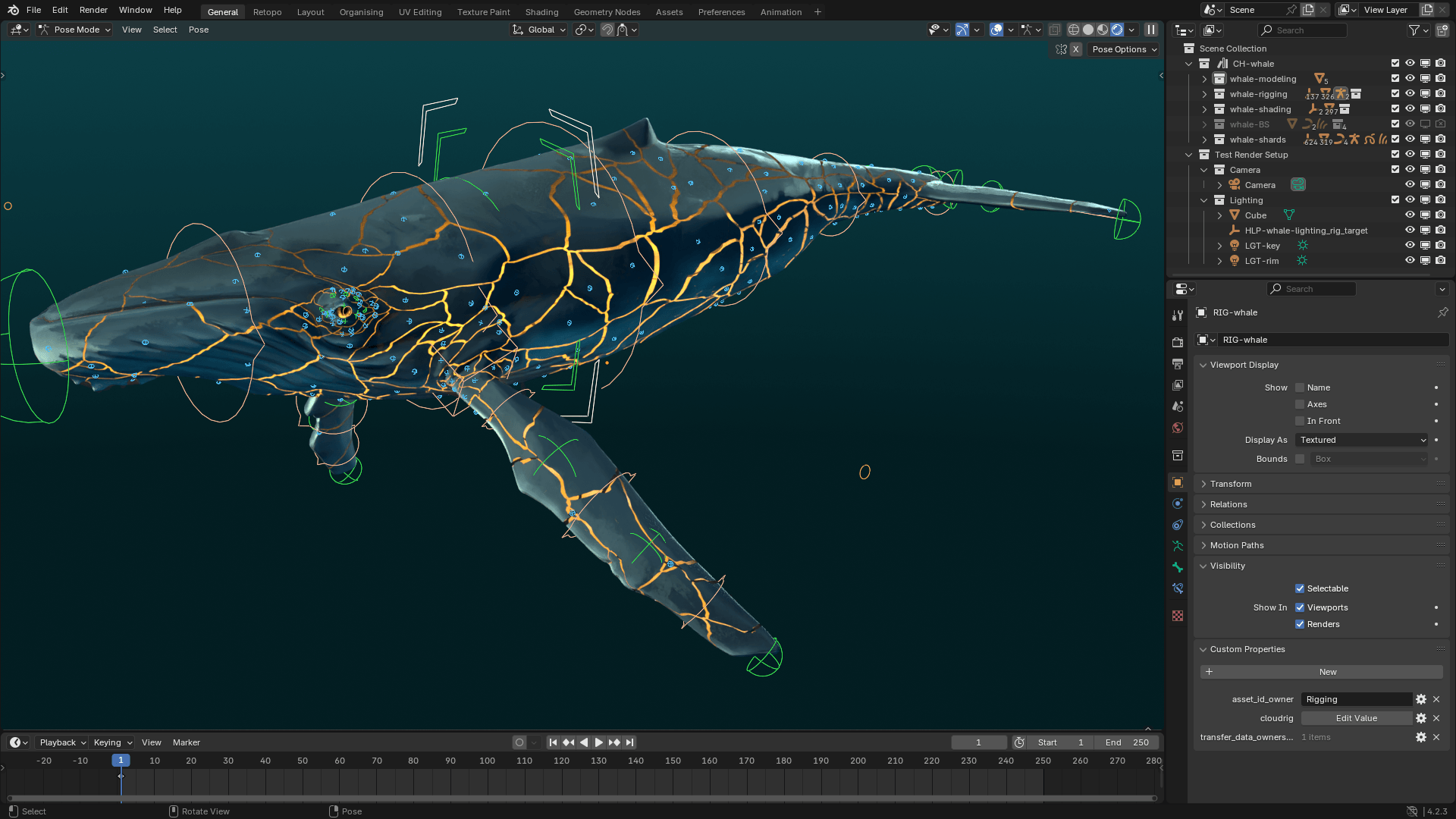
La CPU es responsable de ofrecerte interacciones fluidas con tu ventana gráfica, lo cual es esencial en el trabajo de animación. Una RAM más alta asegura que la reproducción sea estable, ya que las animaciones implican muchas partes móviles como rigs, fotogramas clave y datos de simulación en caché. La GPU desempeña un papel de apoyo al encargarse del renderizado de la ventana gráfica, proporcionándote retroalimentación visual en tiempo real para que puedas previsualizar la iluminación, los materiales y el movimiento con mayor precisión mientras trabajas.
Efectos visuales
Añadir elementos generados por ordenador a metraje existente no es solo colocar objetos en una escena. En Blender, también estás ejecutando cálculos complejos como el seguimiento de movimiento, simulaciones físicas (humo, fuego, escombros) y la composición de capas para que todo coincida de forma realista con la iluminación, el movimiento y la perspectiva. En comparación con otros casos de uso de Blender, este es, con diferencia, el que más exige al hardware.
- CPU: 8-16+ núcleos
- GPU: 8-16+ GB de VRAM (depende del tamaño de la escena)
- RAM: 32-64 GB
- Prioridad: CPU, GPU y RAM
Los VFX procesan más tipos de datos a la vez que el renderizado. Tienes cachés de simulación, datos de seguimiento, geometría, múltiples capas de imagen, mapas de profundidad, máscaras y elementos de composición. Esto aumenta rápidamente la carga de trabajo de la CPU y el uso de la RAM, al mismo tiempo que ejerce una presión adicional sobre la GPU y la VRAM para las previsualizaciones y el renderizado.
Elegir la configuración adecuada
No es difícil ejecutar Blender, pero el verdadero desafío es elegir la configuración adecuada. Los requisitos mínimos solo te dicen lo que no funcionará, mientras que los requisitos recomendados te ofrecen una experiencia base más fluida, pero ninguno de ellos debería ser tu objetivo final.
El paso más importante es entender qué planeas hacer realmente con Blender. Cada flujo de trabajo tiene diferentes demandas de hardware, y tu configuración debería basarse en eso en lugar de en una lista de especificaciones estándar para todos. Más allá del hardware, también ayuda explorar herramientas de IA que puedan apoyar tu flujo de trabajo. Servicios como granjas de renderizado te permiten descargar tareas pesadas como el renderizado a la nube, lo que te ayuda a trabajar de forma eficiente incluso en sistemas de gama baja.
Si el hardware es el verdadero cuello de botella, el renderizado de IA basado en la nube evita el problema por completo. Herramientas como MyArchitectAI renderizan en el navegador, por lo que tu GPU y RAM locales dejan de ser importantes.
Regla general: especifica tu RAM y VRAM para tu tarea más pesada, no para la promedio. Si principalmente modelas pero ocasionalmente renderizas escenas grandes, configura tu equipo para el renderizado. Pagar por 32 GB de RAM una vez es mejor que años de ralentizaciones.
Preguntas frecuentes sobre las especificaciones del sistema
¿Puede mi PC ejecutar Blender?
Puedes ejecutar Blender si tu PC cumple con los requisitos mínimos del sistema (CPU de 4 núcleos, 8 GB de RAM y una GPU con 2 GB de VRAM). Sin embargo, esto solo te permitirá usar las funciones básicas de Blender. Las escenas más grandes y los modelos complejos necesitarán más RAM y una GPU más potente para mantener la capacidad de respuesta.
¿Blender exige mucho a la GPU o a la CPU?
Puede ser cualquiera de las dos, dependiendo de la tarea en cuestión. El renderizado y el sombreado de la ventana gráfica dependen en gran medida de la GPU, mientras que el modelado, las simulaciones y el procesamiento de escenas dependen más de la CPU.
¿Es Blender bueno para principiantes?
Sí, Blender es bueno para principiantes porque es gratuito y cuenta con un fuerte apoyo de la comunidad, aunque tiene una curva de aprendizaje significativa.
¿Blender necesita internet?
No. Blender puede ejecutarse sin internet. Sin embargo, necesitarás estar conectado a internet para descargar recursos e instalar actualizaciones.
¿Blender requiere un buen PC?
Blender no requiere necesariamente un buen PC. Puedes ejecutar Blender con una CPU de 4 núcleos, 8 GB de RAM y una GPU de 2 GB de VRAM, lo cual es muy permisivo para un software de creación de contenido digital.
¿Cuánta RAM necesito para ejecutar Blender?
Necesitas al menos 8 GB de RAM para ejecutar Blender.
Related articles
Atajos de teclado de Blender + Hoja de trucos PDF gratuita (2026)
Todos los atajos predeterminados de Blender en los modos Object, Edit, Sculpt y UV, por flujo de trabajo. Hoja de trucos PDF gratuita.
8 Mejores Herramientas CAD con IA en 2026
Descubra las mejores herramientas de diseño CAD con IA, cómo funcionan y cómo optimizan los flujos de trabajo en la arquitectura, el diseño, la ingeniería y la fabricación.