
Renderização em Aquarela para Arquitetura | Guia 2026
 Kacper Staniul6 min read
Nada aquece as linhas frias do CAD como a estética artesanal de uma renderização em aquarela.
Este estilo de renderização, comumente usado em arquitetura, design de interiores e paisagismo, ajudará você a comunicar a intenção sem te prender a especificações rígidas, fazendo com que seus conceitos sejam aprovados mais rapidamente.
Você pode usá-los em estudos preliminares de volumetria, painéis de inspiração, presentes rápidos para clientes, pré-visualizações para Instagram e pranchas de concurso.
Existem duas maneiras de transformar seu desenho em uma renderização em aquarela:
- Artesanal: renderizado à mão.
- Digital: renderizado usando software como Photoshop ou MyArchitectAI.
A maneira artesanal (manual) tem um charme genuíno e analógico e oferece maior controle sobre o resultado, mas a desvantagem é mais tempo e esforço necessários para criá-lo.
A maneira digital, por outro lado, é muito mais rápida, permitindo iterações rápidas, o que é inestimável para empresas com prazos apertados. A maioria dos softwares de renderização arquitetônica agora inclui presets estilo aquarela juntamente com seus modos fotorrealistas
Vamos analisar ambas as técnicas para que você possa decidir qual é a melhor para suas necessidades.
Como criar renderizações em aquarela no MyArchitectAI
Embora você possa converter um projeto para o estilo aquarela usando programas tradicionais de edição de imagem, usar software de renderização com IA como o MyArchitectAI é de longe o método mais fácil e rápido. Ele permite que você passe de um desenho (ou um modelo CAD) para uma renderização em aquarela em menos de um minuto.
Aqui está um tutorial passo a passo.
-
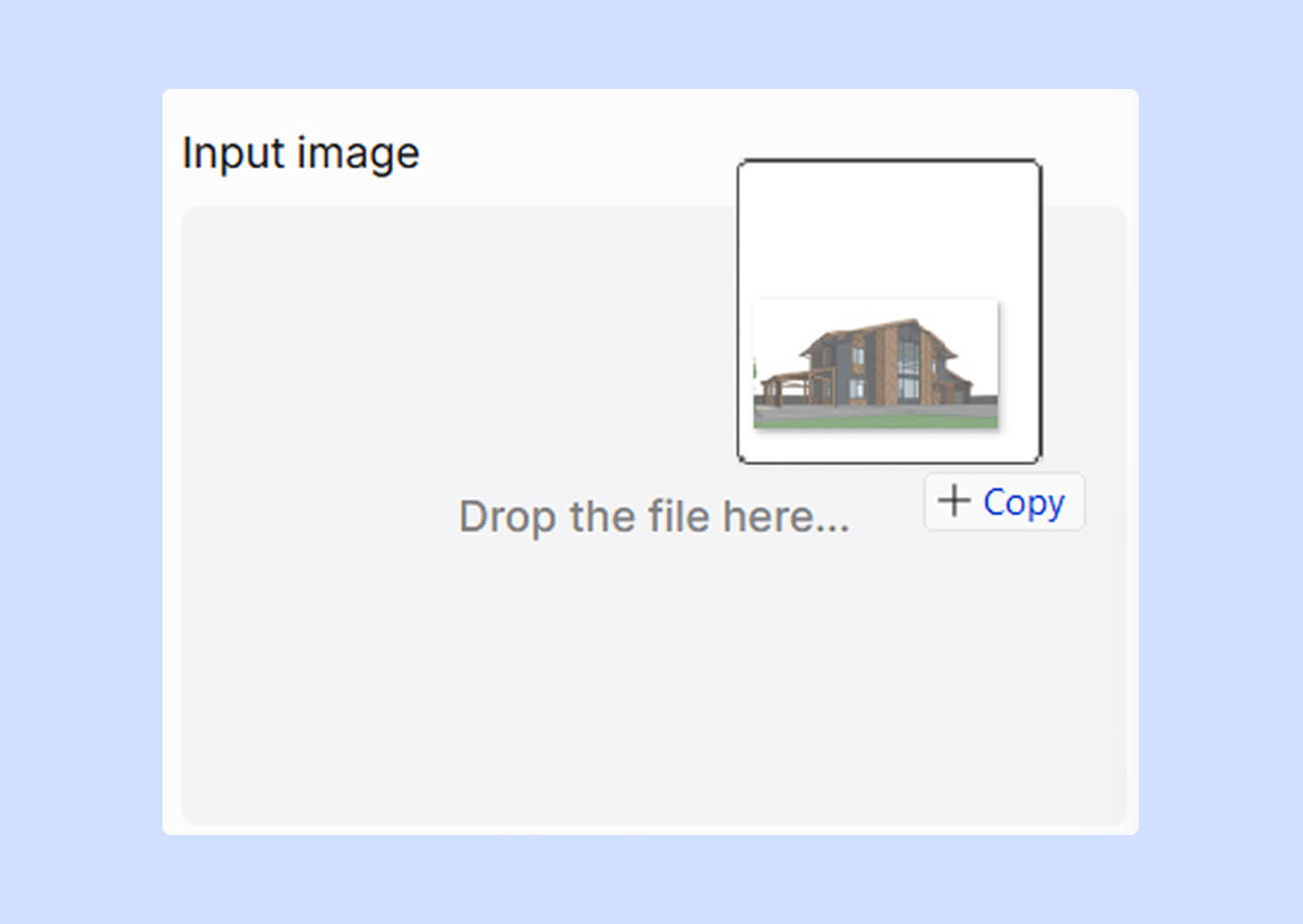
Carregue uma imagem de traçado ou projeto CAD.
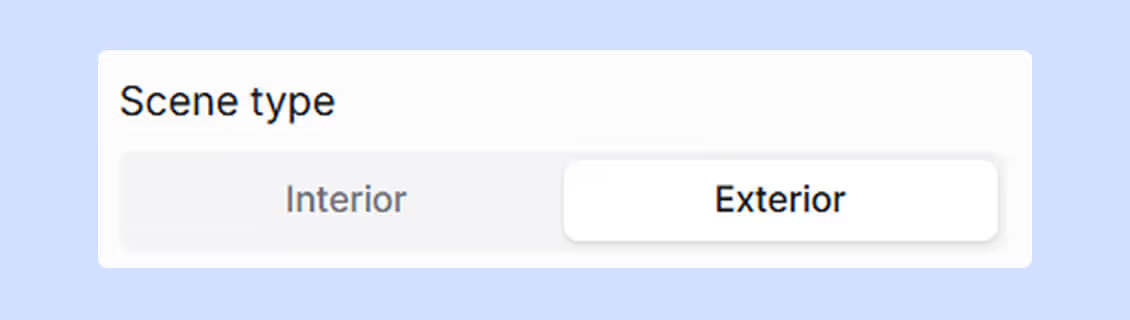
- Selecione se você está trabalhando em um projeto de design de interiores ou exteriores.
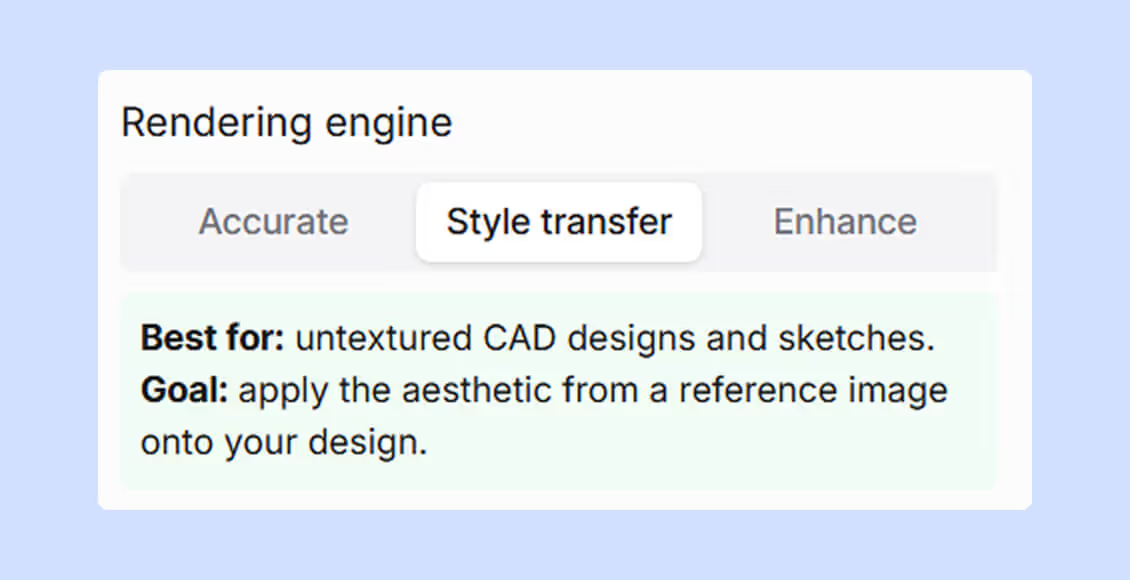
- Escolha o motor de renderização de "transferência de estilo".
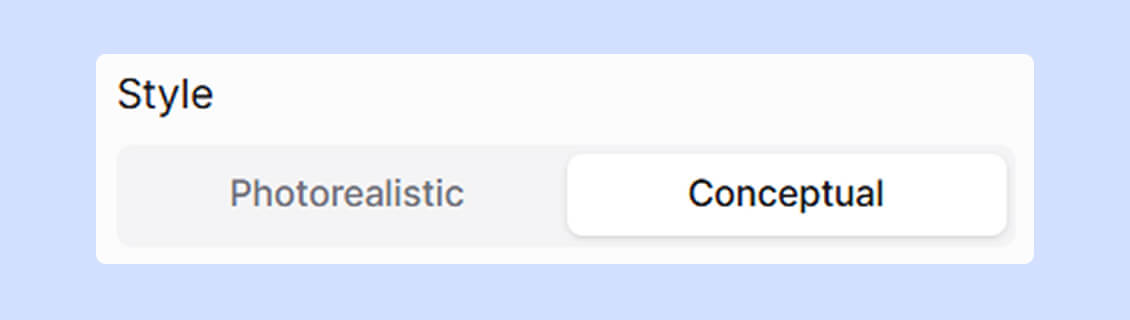
- Em seguida, mude o botão para o estilo "conceitual".
- Selecione a preset de estilo aquarela e clique no botão "gerar".
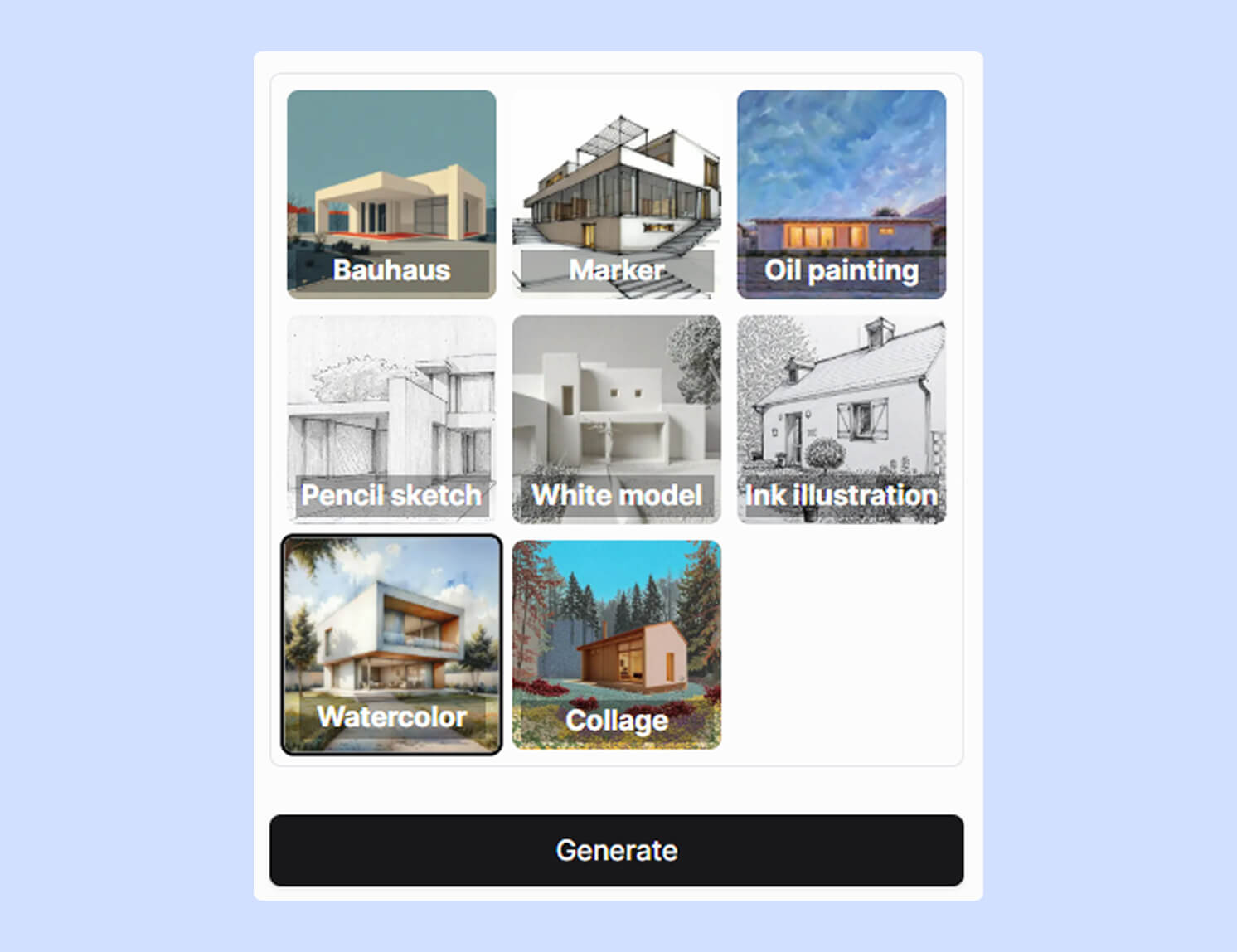
É isso! Seu projeto será renderizado em 10 segundos.
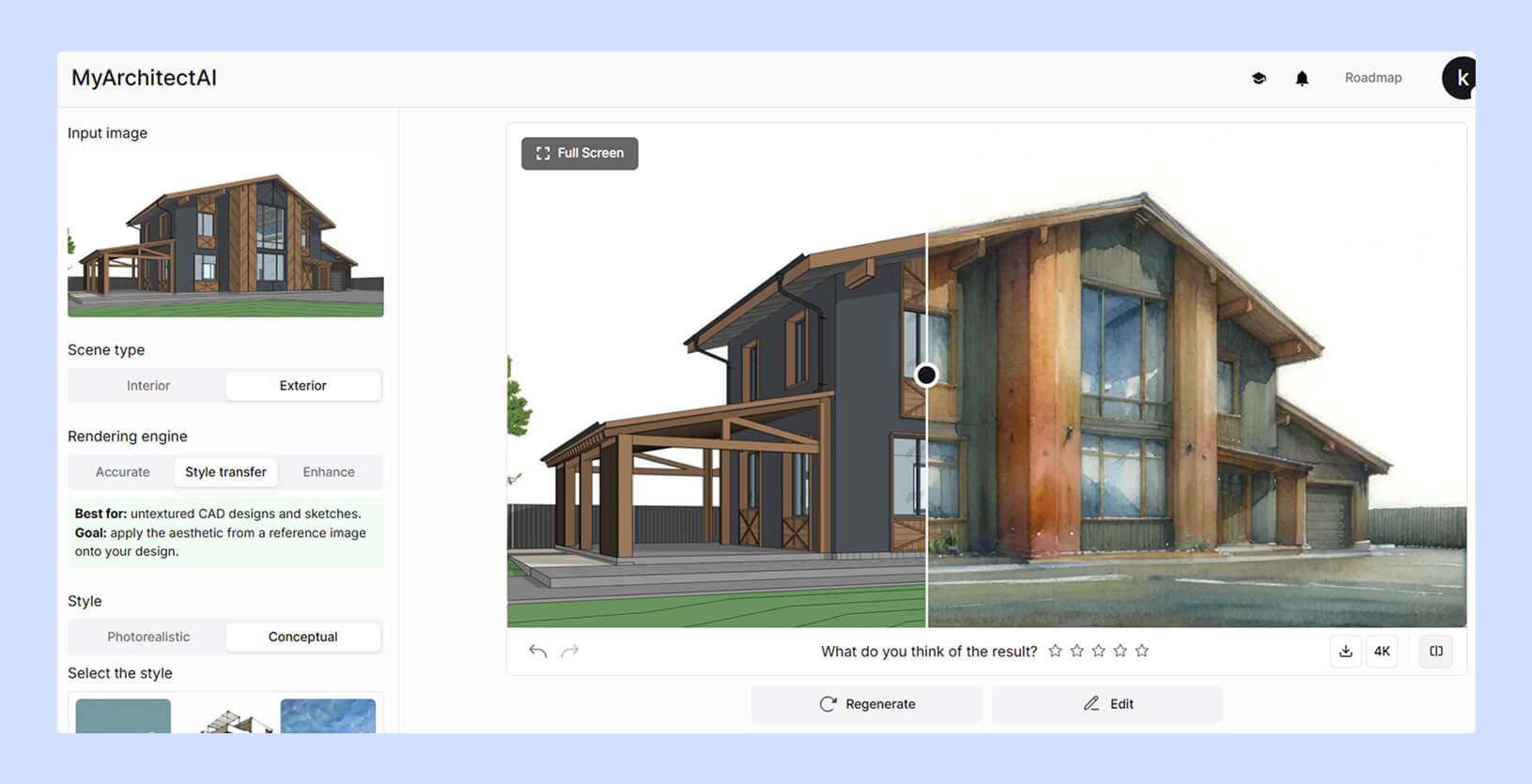
A mesma abordagem de IA funciona para renderizar desenhos arquitetônicos em outros estilos além da aquarela, por exemplo, marcador, argila, esboço a lápis, bauhaus e muito mais.
Como criar renderizações em aquarela no Photoshop
Embora não seja tão rápido quanto o MyArchitectAI, o Photoshop permite que você obtenha um resultado semelhante.
Veja como obter um efeito de aquarela no Photoshop:
-
Comece desbotando as linhas do seu CAD/traçado para fazê-las desaparecer sob as camadas de cor. Vá para Imagem → Ajustes → Dessaturar → depois Imagem → Ajustes → Brilho/Contraste → arraste o Brilho para cerca de 70 até que as linhas pareçam um lápis cinza-claro.
-
No painel Camadas, altere o modo de mesclagem para “Multiplicar” para permitir que as camadas de cor apareçam, mantendo os contornos visíveis.
-
Adicione uma camada de textura de papel carregando uma digitalização de papel de prensagem a frio (ou pegue uma textura JPEG gratuita online). Coloque-a por cima, defina o Modo de Mesclagem para "Sobrepor" e diminua a Opacidade para cerca de 40%.
-
Carregue pincéis de aquarela (eles darão bordas suaves, acúmulo de pigmento e traços de cerdas automaticamente). Vá para Janela → Configurações do Pincel → clique no menu ☰ → Importar Pincéis → escolha Kyle’s Watercolor pack (gratuito com CC) ou qualquer ABR que você goste.
-
Bloqueie as camadas claras. Crie uma nova camada sob o traçado. Pegue um pincel de aquarela grande e macio, fluxo de 15%, escolha um tom muito claro. Pinte o céu, o chão e as grandes formas da fachada. Trabalhe do claro para o escuro sem se preocupar com a perfeição.
-
Adicione tons médios e textura para construir profundidade e evitar que as superfícies pareçam planas.
-
Crie granulação. Selecione suas camadas de cor → Filtro → Ruído → Adicionar Ruído → Quantidade 2%, Gaussiano, Monocromático. Em seguida, clique com o botão direito na camada de Ruído e clique em Criar Máscara de Corte para limitá-la às camadas de tinta.
-
Suavize as bordas para recriar o efeito de pena molhado sobre molhado sem controle manual da água. Use a Ferramenta Borrar, defina a Força para 20% e escolha uma ponta redonda macia. Empurre levemente para fora em qualquer borda dura que você queira "florescer".
-
Aplique um ajuste de cor global para adicionar um calor sutil de filme e unificar sua paleta. Selecione a camada superior e vá para Camada → Nova Camada de Ajuste → Pesquisa de Cores → escolha Fuji Velvia 50 LUT, e diminua a opacidade para cerca de 20%.
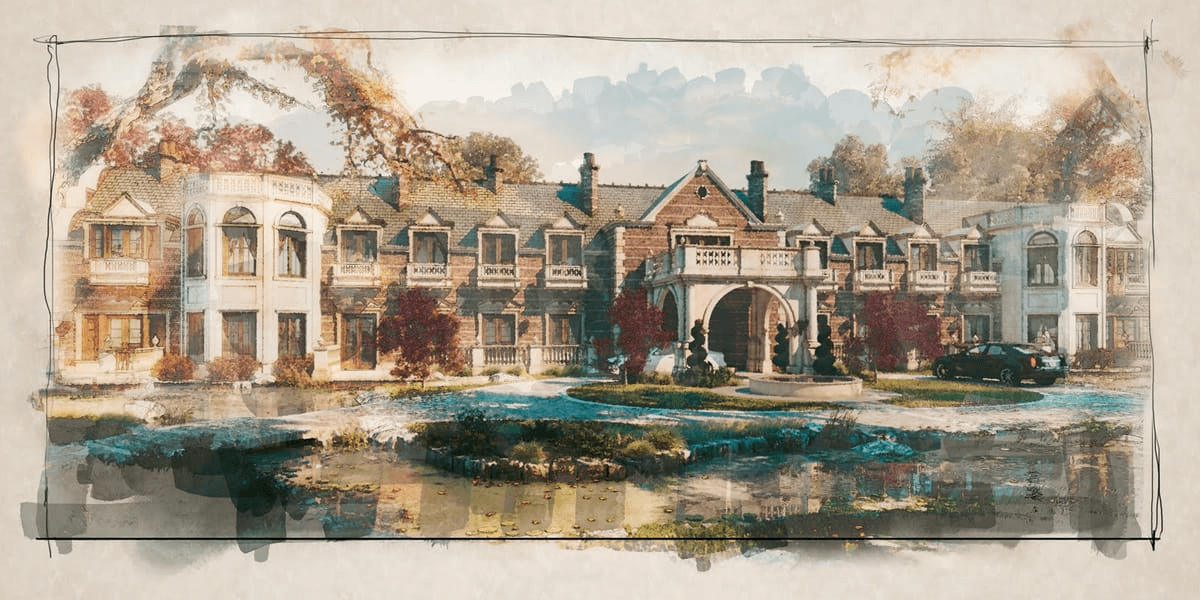
Crédito: Roteiro do Photoshop
Como criar renderizações em aquarela manualmente
Por último, mas não menos importante, o método artesanal.
Embora exija mais esforço, os resultados de nível artesanal geralmente valem a pena, pois as renderizações em aquarela feitas à mão proporcionam a autenticidade e o calor emocional que as ferramentas digitais têm dificuldade em recriar.
Mas antes de mergulharmos nos detalhes da técnica, vamos preparar o equipamento de que você precisará para renderizar seus designs no estilo aquarela:
- Bloco A4 de 300 g/m² prensado a frio (absorve grandes aguadas e não deforma)
- Pincel redondo #6 de mistura de pelo de marta (ótimo para formas de uso geral)
- Pincel chato ¾″ sintético (para céu e fachadas)
- Conjunto de 12 pastilhas para estudantes
- Fita crepe (para evitar que o papel enrugue)
- Lapiseira 0.5mm (fácil de apagar)
Assim que tiver o material acima pronto, siga este workflow de 30 minutos que o levará de um CAD/traçado a uma imagem de destaque em aquarela:
-
Imprima seu traçado em 20% cinza e fixe todas as quatro bordas em uma prancheta. As linhas claras desaparecerão sob a tinta, e a fita evitará deformações.
-
Aplique o céu e o chão molhado sobre molhado com aguadas muito leves. Isso ajudará a estabelecer a atmosfera e o contraste do horizonte desde o início.
-
Aplique aguadas planas nas fachadas e adicione os planos do telhado enquanto a primeira camada ainda estiver ligeiramente úmida para bordas suaves. Isso fixa os principais blocos de valor sem os detalhes.
-
Adicione acentos escuros, como montantes de janelas, reentrâncias de portas e troncos de árvores, usando um pincel redondo #2. Os pontos de alto contraste guiarão o olhar do espectador.
-
Realce os brilhos das janelas, adicione salpicos de folhagem e aplique uma rápida camada de sombra sob os beirais. Esses pequenos toques adicionarão realismo e profundidade.
-
Por fim, seque tudo com um secador de cabelo, retire a fita lentamente e assine seu nome no canto inferior direito.
Exemplos de renderização arquitetônica em aquarela
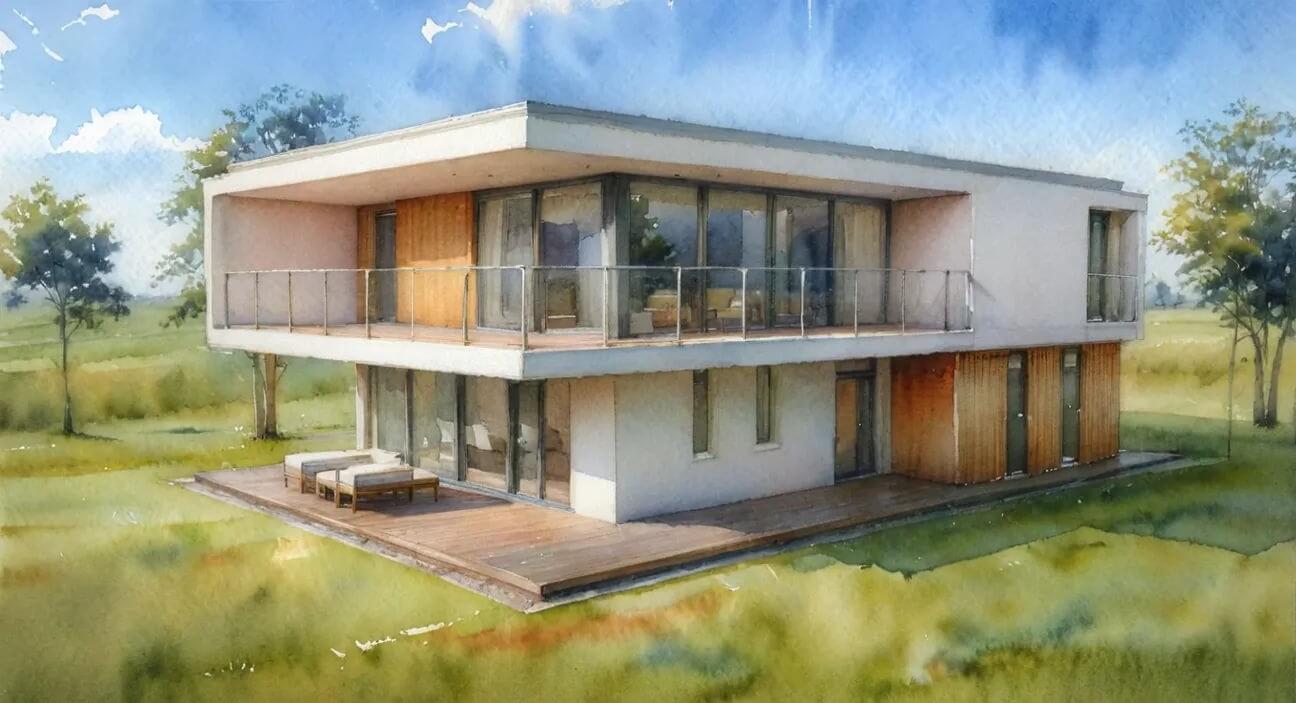
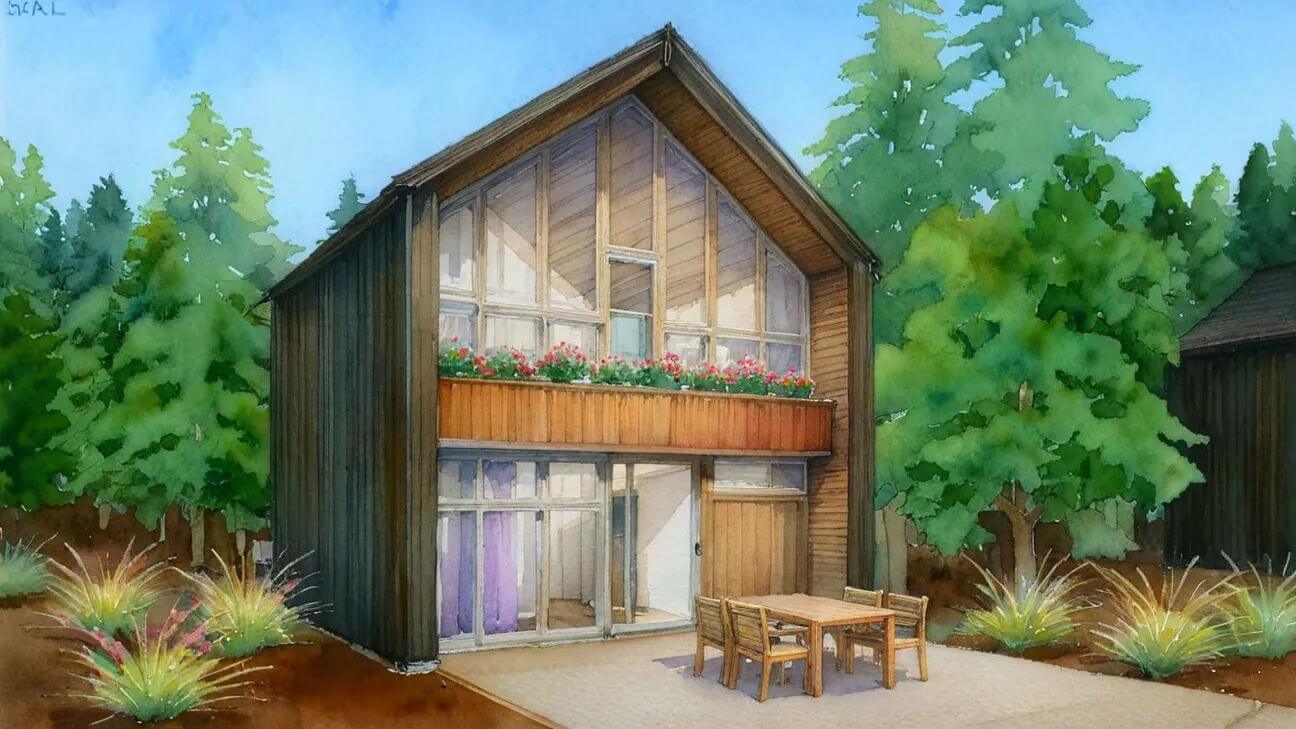
Casa Balanço Horizonte:
Cabana Lanterna Blackwood:
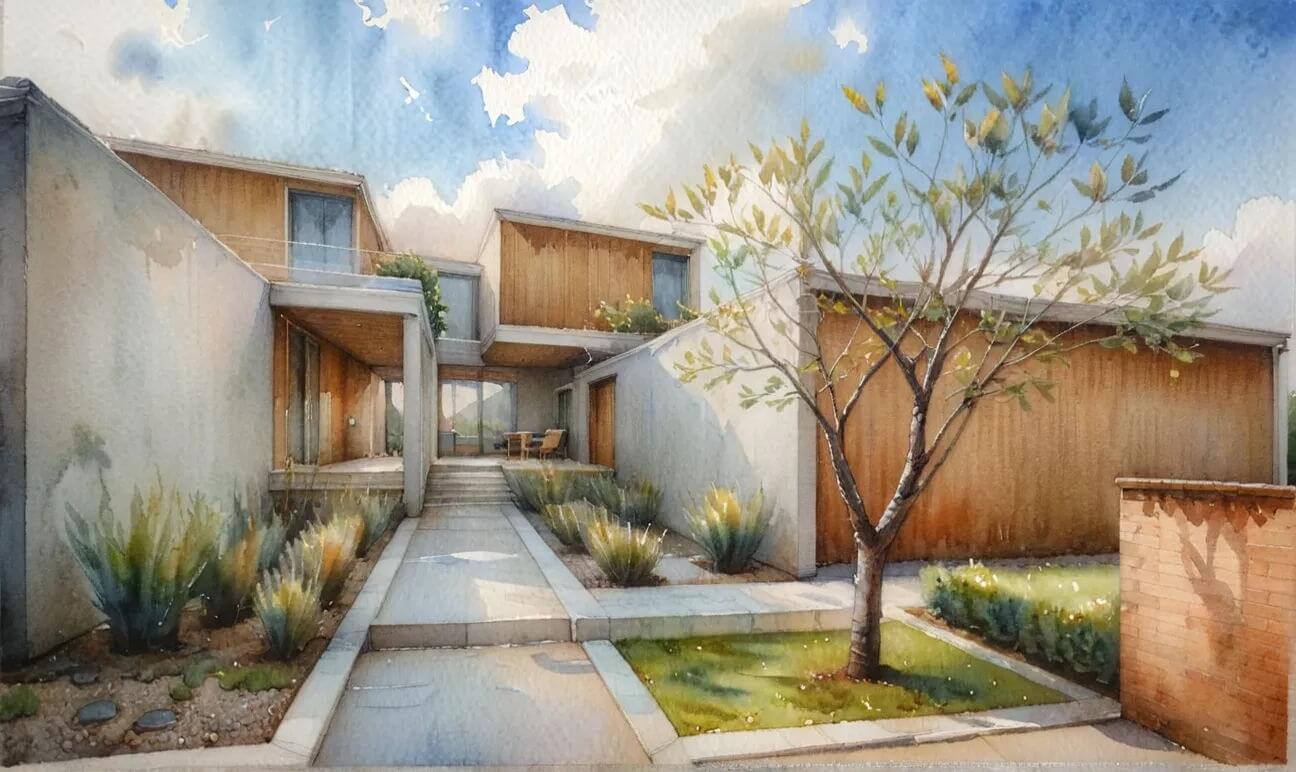
Vila Véu de Madeira:
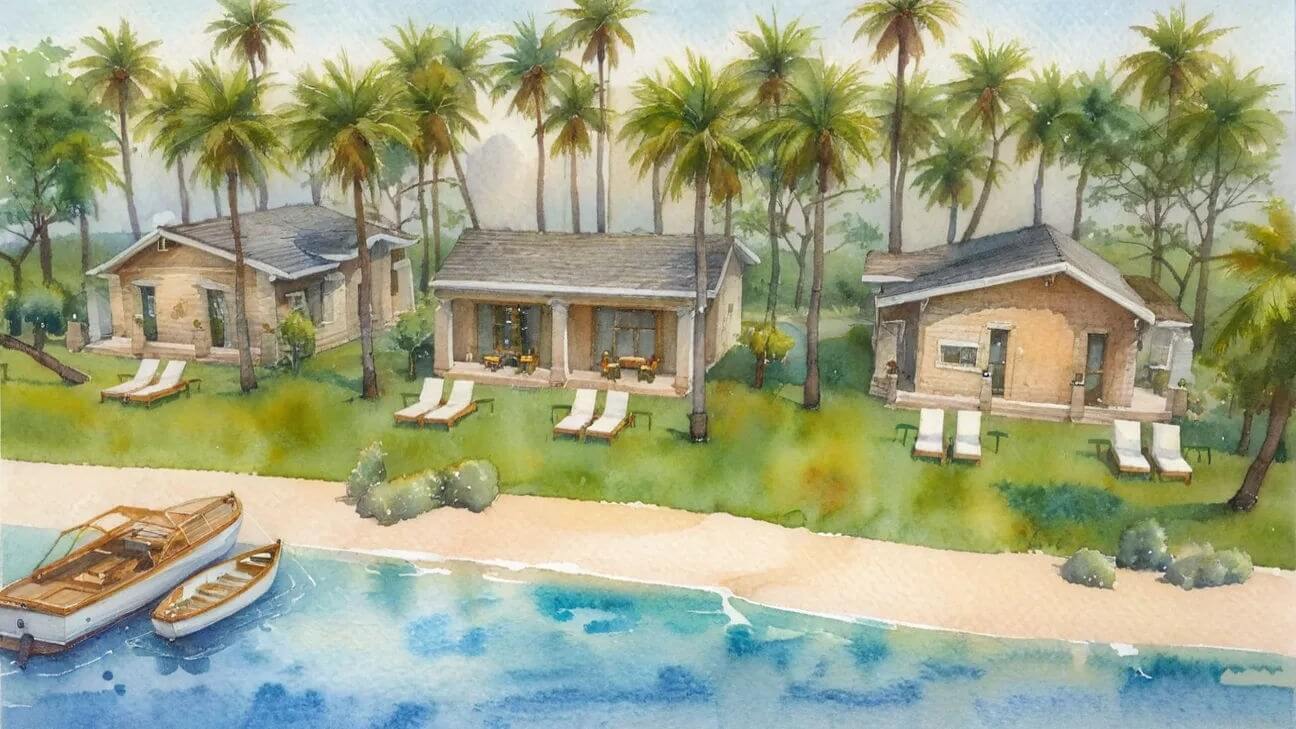
Vilas Palmera Cove
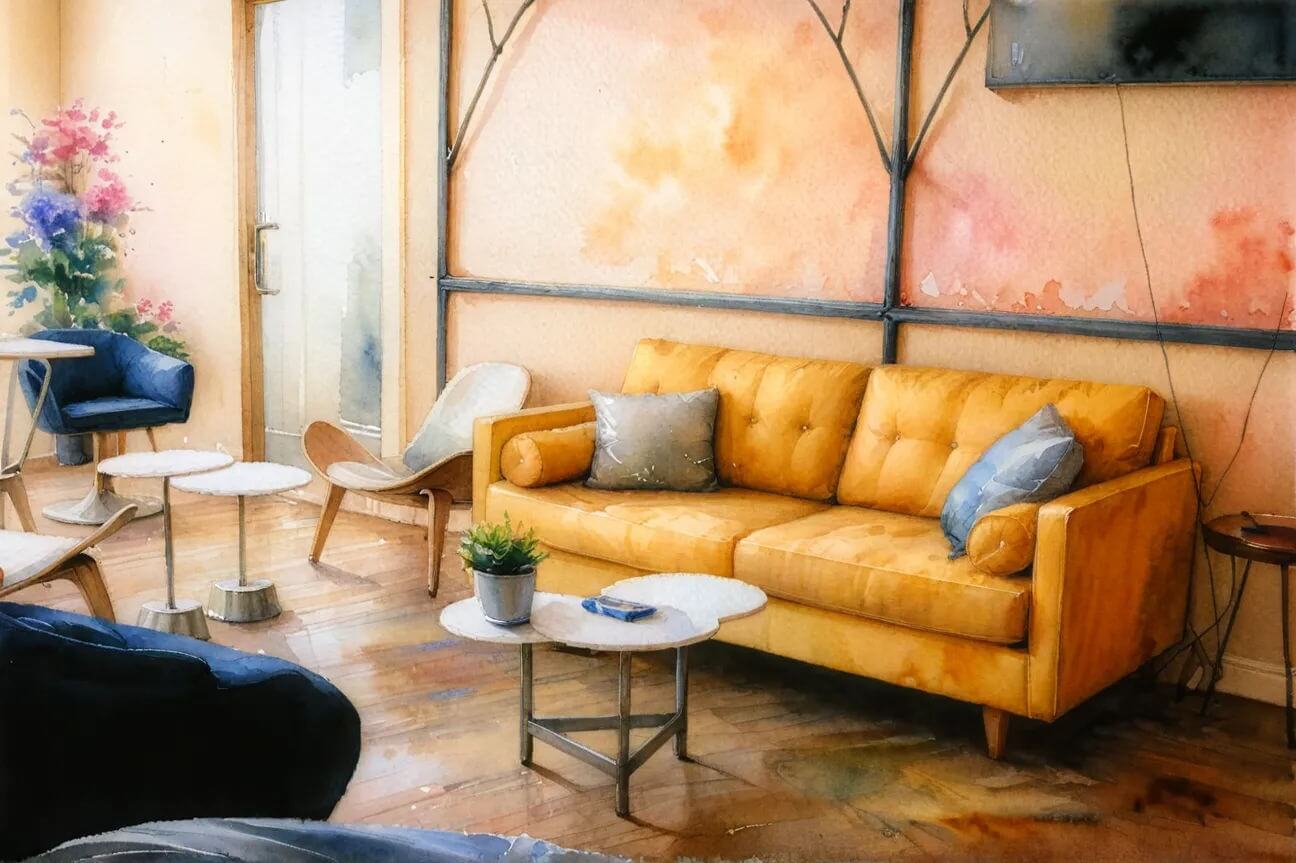
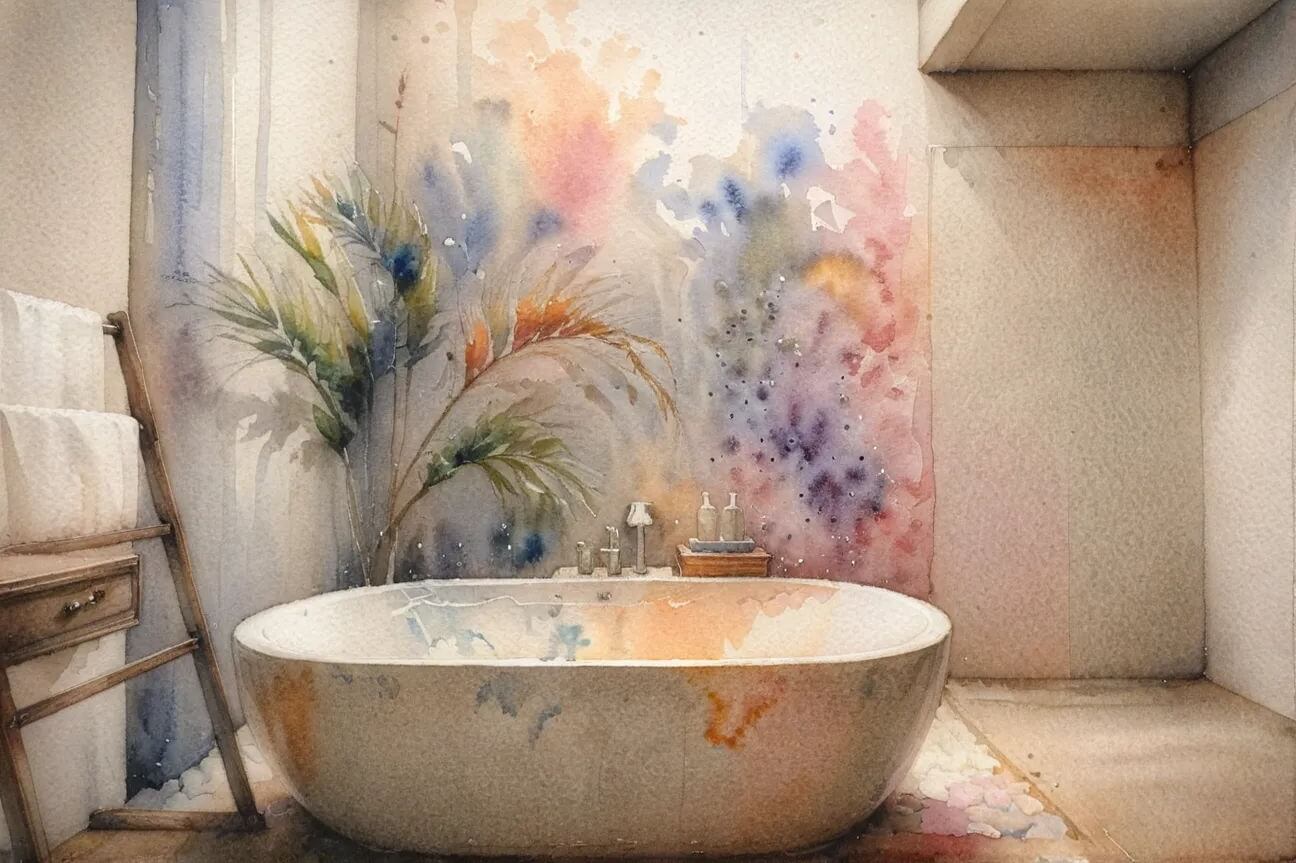
Exemplos de renderização de design de interiores em aquarela
Suíte Apricot Drift:
Suíte Panorama:
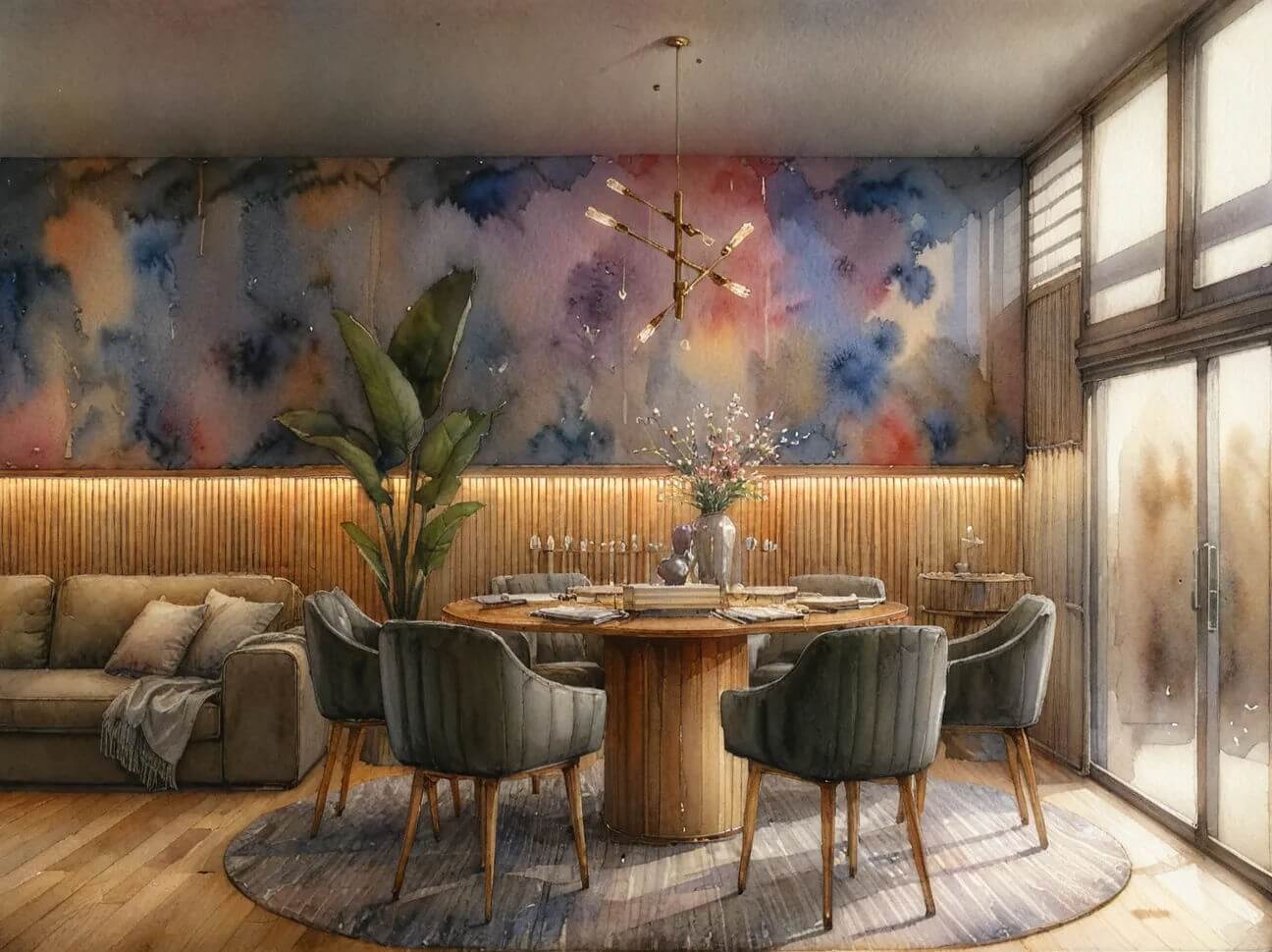
Retiro Aurora Soak:
Conclusão
Não importa qual técnica você escolha, as renderizações em aquarela serão sua arma secreta para injetar vida, atmosfera e aprovação instantânea do cliente em seus desenhos de linha e projetos CAD.
Então escolha uma, e comece a criar!
Perguntas frequentes
Qual a diferença entre aquarela e tinta a óleo?
A aquarela é à base de água, transparente e de secagem rápida, o que a torna ideal para trabalhos conceituais iterativos. O óleo é opaco, de secagem lenta e mais adequado para peças finais de galeria.
Quais são os diferentes tipos de técnicas de renderização em aquarela?
Aguadas soltas, linha e aguada, pintura negativa e sobreposições de mídia mista (tinta, pastel) são as principais técnicas. No entanto, iniciantes só precisam de aguadas e linha e aguada para cobrir 95% das necessidades arquitetônicas.
Quanto tempo a aquarela leva para secar?
Uma única aguada em papel de 300 g/m² seca ao ar em cerca de 5 a 10 minutos. Dica profissional: use um secador de cabelo para reduzir o tempo de secagem pela metade.
Como pintar reflexos na água com aquarela?
Inverta o perfil do edifício abaixo do horizonte, adicione uma aguada de água clara e, em seguida, arraste pinceladas verticais para baixo. Finalize com ondulações horizontais usando um pincel seco.